確定申告コーナーで青色申告決算書を作る
国税庁サイトの「確定申告書等作成コーナー」で青色申告書を作成してみましょう。
確定申告書等作成コーナー (国税庁サイト)
ここまでの手順は前ページで解説しています。
<< 前ページ 「国税庁サイトで確定申告する手順は?」
このサイトでは、「e-Tax」を利用して、電子申告をすることもできますが、2019年度の申告分からは、ICカードリーダが無くても「e-Tax」が利用できるようになっています。
今回は、「書面提出」の手順で説明していきます。
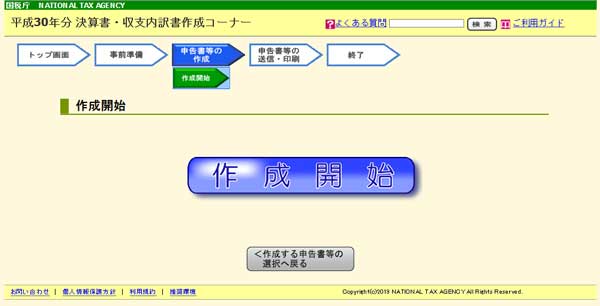
「青色申告決算書 収支内訳書コーナーへ」をクリックすると、「作成開始」に移動します。
決算資料が準備ができたら「作成開始」ボタンをクリックしましょう。
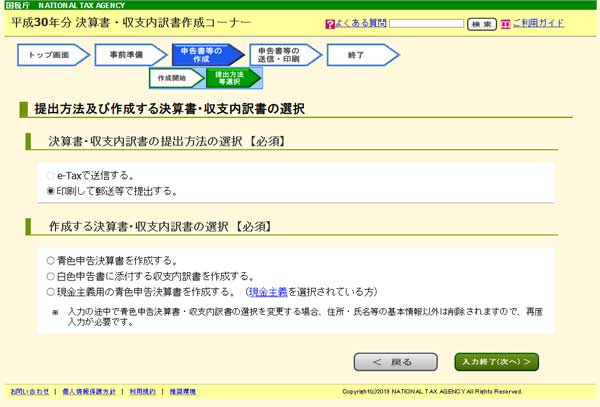
ここでも「e-Tax」か「書面提出」かを選択できます。
「e-Tax」での申告では、青色申告の控除額が書面での提出より10万円増額できます。
発生主義の複式簿記で記帳をしていれば「青色申告決算書を作成する」を選択します。
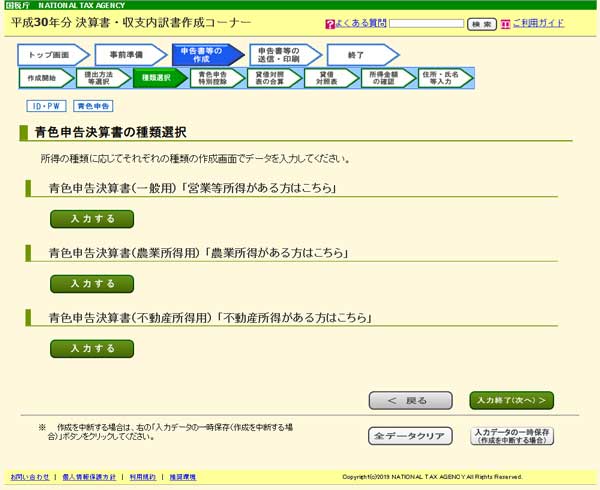
ここでは所得の種類にあわせて選択しますが、複数の所得がある場合は、それぞれで作成します。
フリーランスなら「青色申告決算書(一般用)」を選択します。
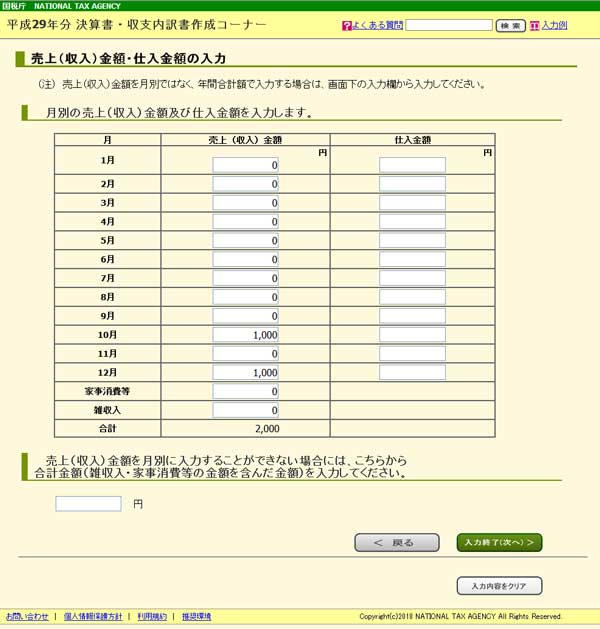
まずは「売上」から入力しましょう。
「売上(収入)金額 (雑収入を含む)」をクリックすると入力画面に移動します。
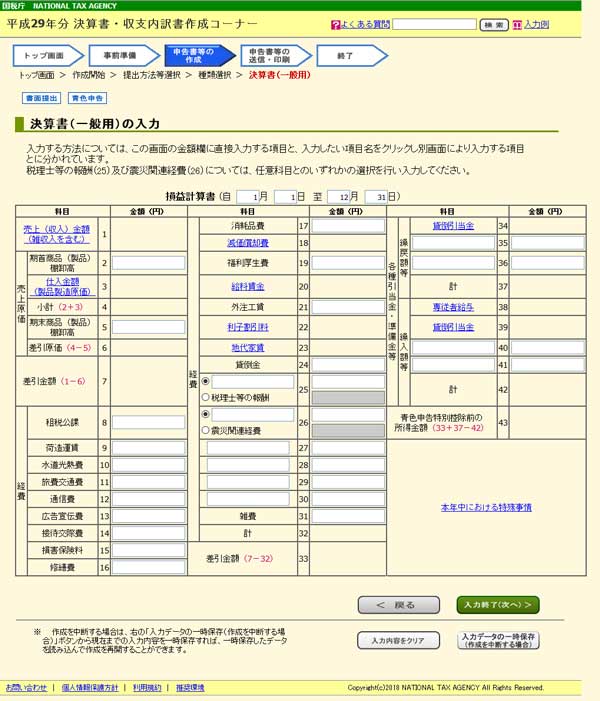
ここでは、各月毎の売上を入力します。
物販で、仕入れがあればここで記入します。
入力が終わったら「入力終了(次へ)」をクリックして元の画面へ戻ります。
「経費」などを入力したら、固定資産の「減価償却費」を入力しましょう。
前年度のデータを利用して始めると、前年のデータを引き継いで入力されます。
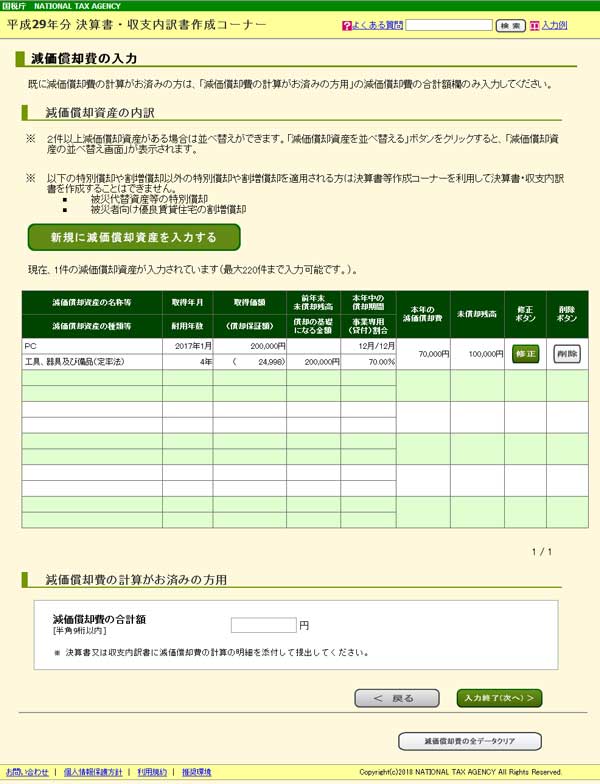
営業年度中に新しく機材を購入した場合は、ここで「新規に減価償却資産を入力する」を押して追加します。
10万円以下の機材は、「消耗品費」として処理することもできますので、どちらを選んでも構いません。
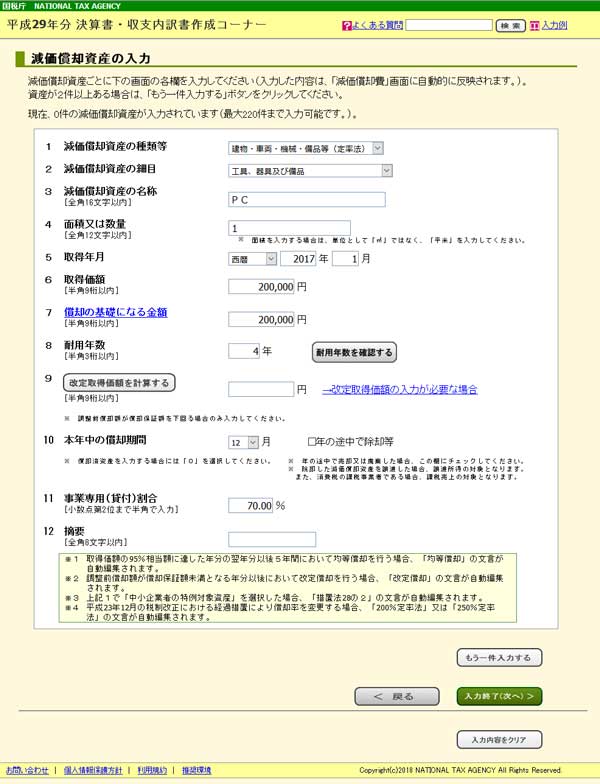
入力が終わったら「入力終了(次へ)」をクリックして元の画面へ戻ります。
全ての必要項目に入力が完了したら、一度「入力データの一時保存 (作業を中断する場合)」をクリックして、入力データをバックアップしておきましょう。
何らかのトラブルで接続が途絶えた場合でも、一時保存したデータを読み込んで作成を再開できるので安心です。
バックアップが終わったら「入力終了(次へ)」をクリックして「青色決算書の種類選択」に戻ります。
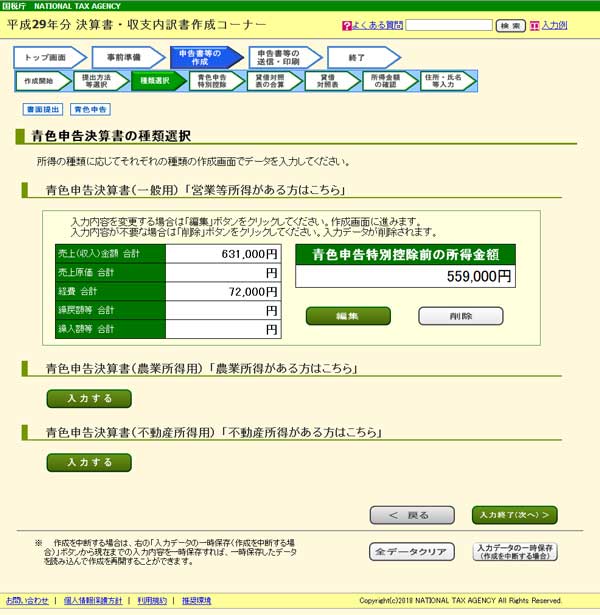
農業所得や不動産所得など、他の所得や入力した所得の修正がなければ、「入力終了(次へ)」をクリックして先の画面へ移動します。
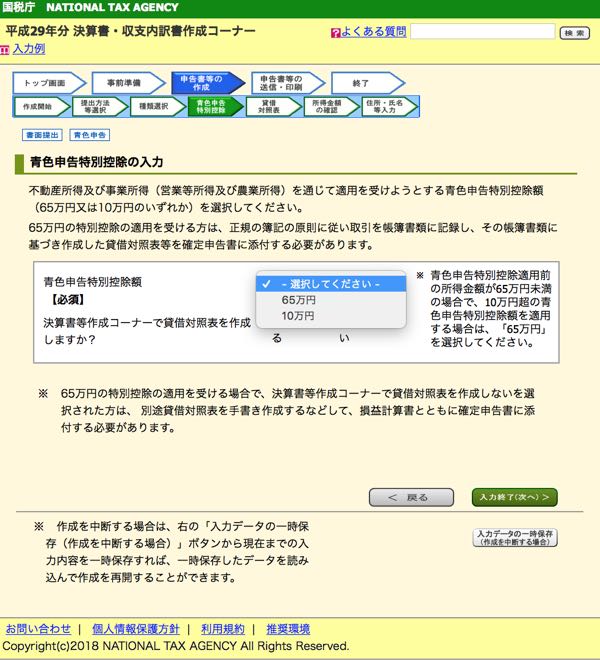
次の画面では「青色申告特別控除額」を選択します。
最初に「青色申告書を作成する」を選択して、e-Taxで送信するのを選んでいれば「65万円」が選択できます。
別途「貸借対照表」を作成していなければ、作成するを選択して「入力終了(次へ)」をクリックして進みます。
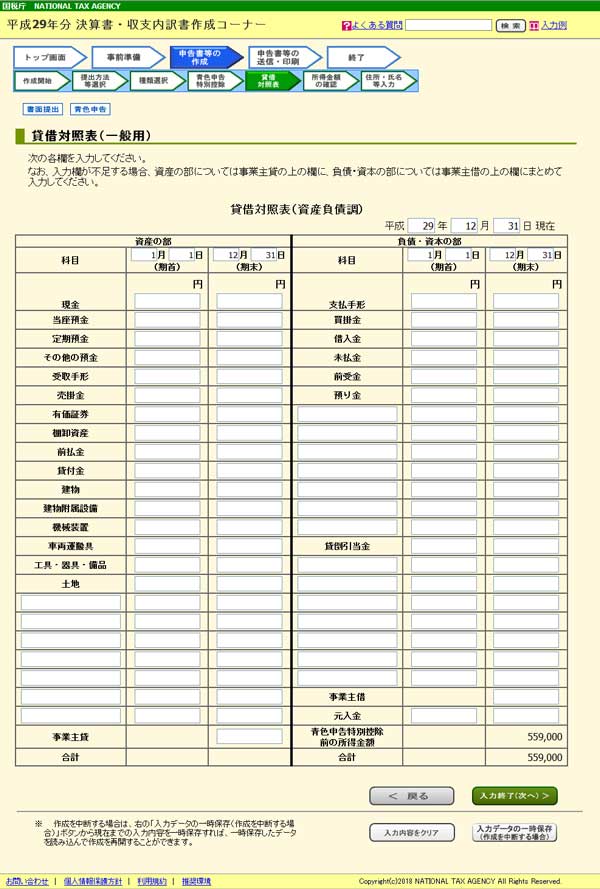
ここでは「貸借対照表」に期首と期末の資産額を入力します。
「元入金」に金額が入っていると、資産の部にも「元入金」の項目を作っておかないとエラーが出るのは、バグかもしれませんね。
その場合は、資産の部に「元入金」の項目を入力して、資産の部と負債の部の期首に元入金の期末と同じ金額を入力して、資産の部の期末には「0」を入力します。
入力が終わったら「入力終了(次へ)」をクリックして先へ進みます。
所得額を確認して次へ進むと、申告書に記載する「住所・氏名等の入力」に進みます。
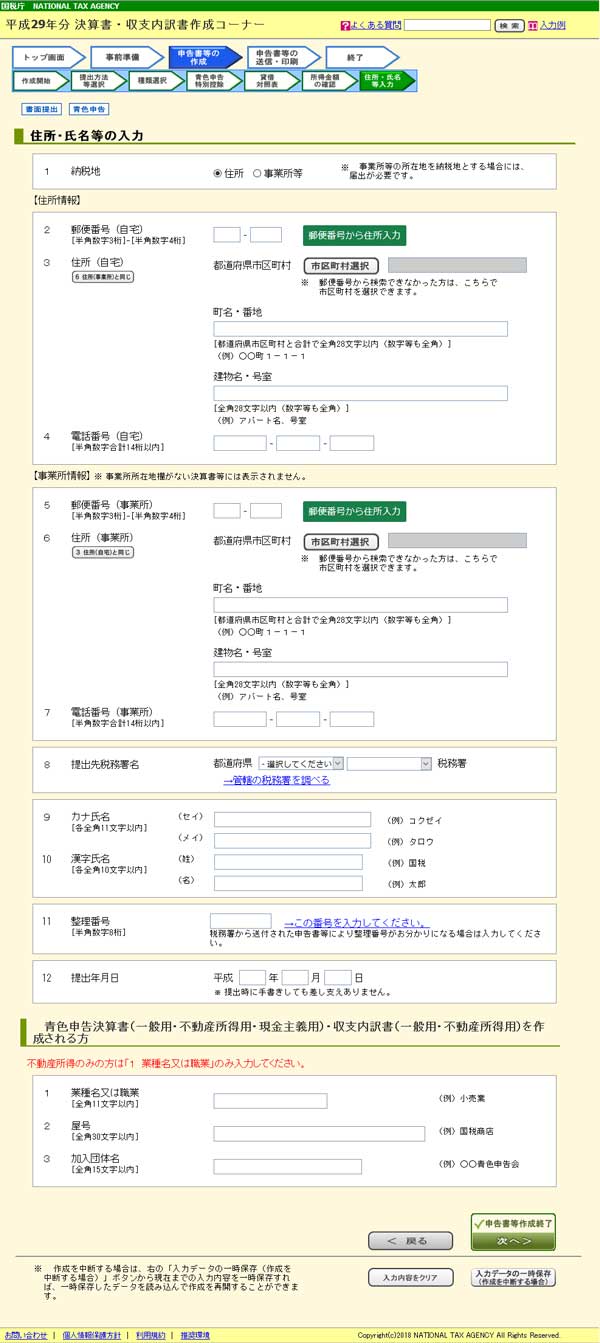
入力が終わったら「申告書等作成終了(次へ)」をクリックして、「決算書・収支内訳書の印刷」で書類をプリントアウトします。
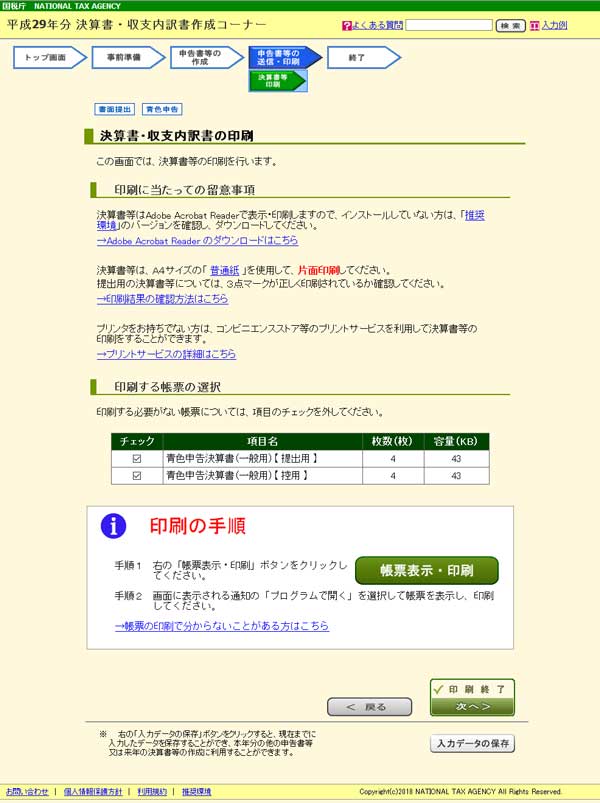
プリントアウトが終了したら、「印刷終了」をクリックして、「印刷した後の作業について」でこの後の手順を確認しましょう。
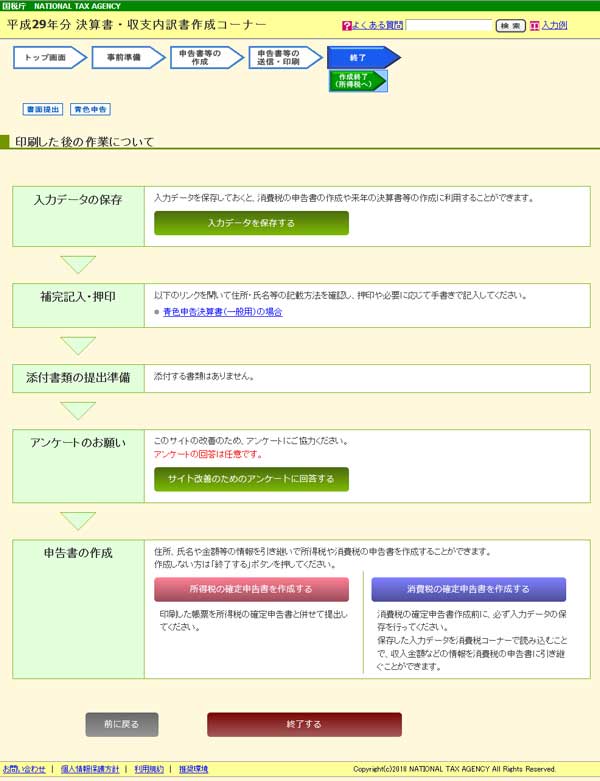
個人の確定申告書を作成するなら、「所得税の確定申告書を作成する」を押して、次へ進みます。
